Записи с меткой "grid"
CSS Grid Layout
.grid {
   display: grid;
   grid-template-columns: 200px 200px 200px; // задаём количество и ширину столбцов в px
   grid-template-columns: 1fr 1fr 1fr;  // задаём количество и ширину столбцов в fr
   grid-column-gap: 10px;  // задаём интервалы между столбцами
   grid-template-rows: 50px 1fr 30px;  // задаём количество и размеры строк
   grid-row-gap: 1em;  // задаём интервалы между строками
   grid-gap: 3%;  // задаём интервалы между строками и столбцами
}
Что такое Grid?
Grid представляет собой пересекающийся набор горизонтальных и вертикальных линий - один набор определяет столбцы, а другой строки. Элементы могут быть помещены в сетку, соответственно строкам и столбцам. Grid имеет следующие функции:
Фиксированные и гибкие размеры полос
Вы можете создать сетку с фиксированными размерами полос — например, используя пиксели. Вы также можете создать сетку с гибкими размерами, используя проценты или новую единицу измерения - fr, предназначенную для этой цели.
Расположение элемента
Вы можете размещать элементы в заданном месте Grid, используя номера строк, имена или путём привязки к области Grid. Grid также содержит алгоритм управления размещением элементов, не имеющих явной позиции в Grid.
Создание дополнительных полос для хранения контента
Вы можете определить явную сетку с макетом сетки, но спецификация также касается контента, добавленного за пределами объявленной сетки, при необходимости добавляя дополнительные строки и столбцы. Включены такие функции, как добавление «столько столбцов, сколько будет помещено в контейнер».
Управление выравниванием
Grid содержит функции выравнивания, чтобы мы могли контролировать, как элементы выравниваются после размещения в области сетки, и как выравнивается весь Grid.
Управление перекрывающимся контентом
В ячейку сетки может быть помещено более одного элемента, или области могут частично перекрывать друг друга. Затем это расслоение можно контролировать с помощью z-index.
Grid контейнер
Мы создаёмgrid контейнер, объявляяdisplay: grid или display: inline-grid на элементе. Как только мы это сделаем, все прямые детиэтого элемента станут элементами сетки.
<div class="wrapper">
   <div>One</div>
   <div>Two</div>
 <div>Three</div>
   <div>Four</div>
 <div>Five</div>
</div>
Сделаем wrapper grid контейнером
.wrapper {
  display: grid;
}
Все прямые потомки теперь являются grid элементами. В веб-браузере вы не увидите никакой разницы в отображении элементов, поскольку Grid создал единую сетку столбцов для элементов. На данный момент вам может оказаться удобным работать в Firefox Developer Edition, в котором есть Grid Inspector, доступный как часть инструментов разработчика. Если вы просмотрите этот пример в Firefox и проверите Grid, вы увидите маленький значок рядом с display: grid. Нажмите этот значок, и сетка на этом элементе будет наложена в окне браузера.

По мере вашего обучения и последующей работы с CSS Grid Layout этот инструмент даст вам лучшее визуальное представление о том, что происходит с вашей сеткой.
Если мы хотим, чтобы это стало более похожим на сетку, нам нужно добавить полосы.
Grid Tracks
Мы определяем ряды и столбцы в нашей сетке при помощи свойств grid-template-columnsи grid-template-rows. Это определяет полосы сетки. Полоса сетки — это место между любыми двумя линиями сетки. На изображении ниже вы можете увидеть подсветку полосы — первого трека ряда в нашей сетке.

<div class="wrapper">
   <div>One</div>
   <div>Two</div>
   <div>Three</div>
   <div>Four</div>
   <div>Five</div>
</div>

.wrapper {
  display: grid;
  grid-template-columns: 200px 200px 200px;
}
Единица измерения fr
Размер треков (полос) может быть задан с помощью любой единицы длины. Спецификация также вводит дополнительную единицу длины, позволяющую создавать эластичные (flexible) грид-треки. Новая единица длины fr представляет собой долю (fraction) доступного пространства в грид-контейнере. Определение грида в коде ниже создаст три трека равной длины, которые будут увеличиваться и уменьшаться в размерах в соответствии с доступным пространством.
<div class="wrapper">
   <div>One</div>
   <div>Two</div>
   <div>Three</div>
   <div>Four</div>
   <div>Five</div>
</div>

.wrapper {
  display: grid;
  grid-template-columns: 1fr 1fr 1fr;
}.wrapper {
display: grid;
grid-template-columns: 2fr 1fr 1fr;
}.wrapper {
display: grid;
grid-template-columns: 500px 1fr 2fr;
}.wrapper {
display: grid;
grid-template-columns: 1fr 1fr 1fr;
}.wrapper {
display: grid;
grid-template-columns: repeat(3, 1fr);
}```
.wrapper {
display: grid;
grid-template-columns: 20px repeat(6, 1fr) 20px;
}.wrapper {
display: grid;
grid-template-columns: repeat(5, 1fr 2fr);
}Явный и неявный грид
<div class="wrapper">
<div>One</div>
<div>Two</div>
<div>Three</div>
<div>Four</div>
<div>Five</div>
</div>
.wrapper {
display: grid;
grid-template-columns: repeat(3, 1fr);
grid-auto-rows: 200px;
}Масштабирование треков и minmax()
.wrapper {
display: grid;
grid-template-columns: repeat(3, 1fr);
grid-auto-rows: minmax(100px, auto);
}
<div class="wrapper">
<div>One</div>
<div>Two
<p>I have some more content in.</p>
<p>This makes me taller than 100 pixels.</p>
</div>
<div>Three</div>
<div>Four</div>
<div>Five</div>
</div>Grid-линии
Нужно заметить, что когда мы определяем грид, мы определяем грид-треки, а не грид-линии. После этого грид обеспечивает нас пронумерованными линиями, номера которых можно использовать для размещения элементов. Например, в гриде с тремя колонками и двумя рядами у нас - четыре колоночные линии.
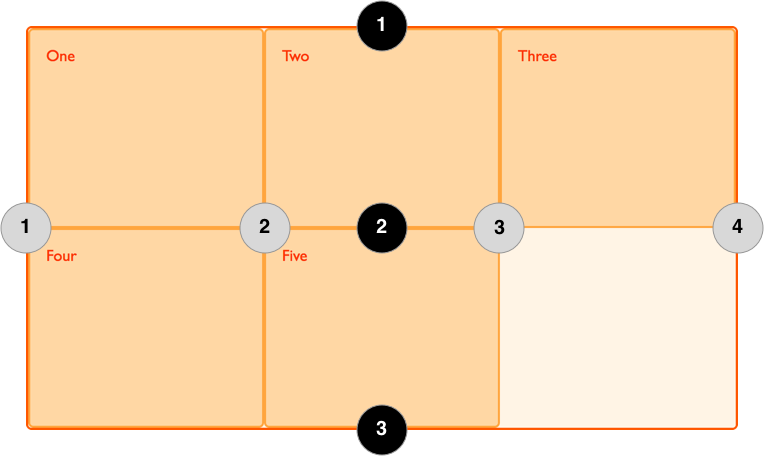
Линии нумеруются в соответствии с режимом написания (writing mode) документа. В языках с написанием слева-направо, линия 1 - самая левая линия в гриде. В языках с написанием справа-налево, линия 1 - самая правая линия в гриде. Линиям также можно давать имена, и - не переключайтесь, дальше мы узнаем, как это делать.
Размещение элементов по линиям
В дальнейшем мы детально рассмотрим размещение элементов с помощью линий, а пока остановимся на простом способе. При размещении элемента мы ссылаемся именно на линию, а не на трек.
В следующем примере мы размещаем первые два элемента в нашем гриде из трёх колоночных треков с помощью свойств grid-column-start(en-US), grid-column-end(en-US), grid-row-startи grid-row-end(en-US). Поскольку режим написания слева направо, первый элемент размещается, начиная с колоночной линии 1, и занимает пространство до колоночной линии 4, которая в нашем случае - самая правая линия грида. Наш элемент начинается со строчной линии 1 и заканчивается на строчной линии 3, таким образом занимая два строчных трека.
Второй элемент начинается с колоночной линии 1 и занимает один трек. Это поведение по умолчанию, поэтому не нужно задавать конечную линию. Элемент также занимает два строчных трека - со строчной линии 3 до строчной линии 5. Остальные элементы самостоятельно размещаются в пустых пространствах грида.
<div class="wrapper">
<div class="box1">One</div>
<div class="box2">Two</div>
<div class="box3">Three</div>
<div class="box4">Four</div>
<div class="box5">Five</div>
</div>
.wrapper {
display: grid;
grid-template-columns: repeat(3, 1fr);
grid-auto-rows: 100px;
}
.box1 {
grid-column-start: 1;
grid-column-end: 4;
grid-row-start: 1;
grid-row-end: 3;
}
.box2 {
grid-column-start: 1;
grid-row-start: 3;
grid-row-end: 5;
}Grid-ячейки

Grid-области

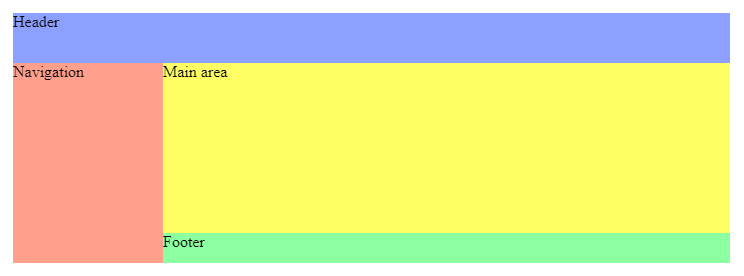
grid-template-areasСвойство CSS определяет именованные области сетки, устанавливая ячейки в сетке и присваивая им имена.
/* Keyword value */
grid-template-areas: none; /* <string> values */
grid-template-areas: "a b";
grid-template-areas:
"a b b"
"a c d"; /* Global values */
grid-template-areas: inherit;
grid-template-areas: initial;
grid-template-areas: revert;
grid-template-areas: revert-layer;
grid-template-areas: unset;
```
Пример
<section id="page">
<header>Header</header>
<nav>Navigation</nav>
<main>Main area</main>
<footer>Footer</footer>
</section>
```CSS
#page {
display: grid;
width: 100%;
height: 250px;
grid-template-areas:
"head head"
"nav main"
"nav foot";
grid-template-rows: 50px 1fr 30px;
grid-template-columns: 150px 1fr;
}
#page > header {
grid-area: head;
background-color: #8ca0ff;
}
#page > nav {
grid-area: nav;
background-color: #ffa08c;
}
#page > main {
grid-area: main;
background-color: #ffff64;
}
#page > footer {
grid-area: foot;
background-color: #8cffa0;
}
```
Зазоры (Gutters)
.wrapper {
display: grid;
grid-template-columns: repeat(3, 1fr);
grid-column-gap: 10px;
grid-row-gap: 1em;
}
<div class="wrapper">
<div>One</div>
<div>Two</div>
<div>Three</div>
<div>Four</div>
<div>Five</div>
</div>Вложенные гриды
<div class="wrapper">
<div class="box box1">
<div class="nested">a</div>
<div class="nested">b</div>
<div class="nested">c</div>
</div>
<div class="box box2">Two</div>
<div class="box box3">Three</div>
<div class="box box4">Four</div>
<div class="box box5">Five</div>
</div>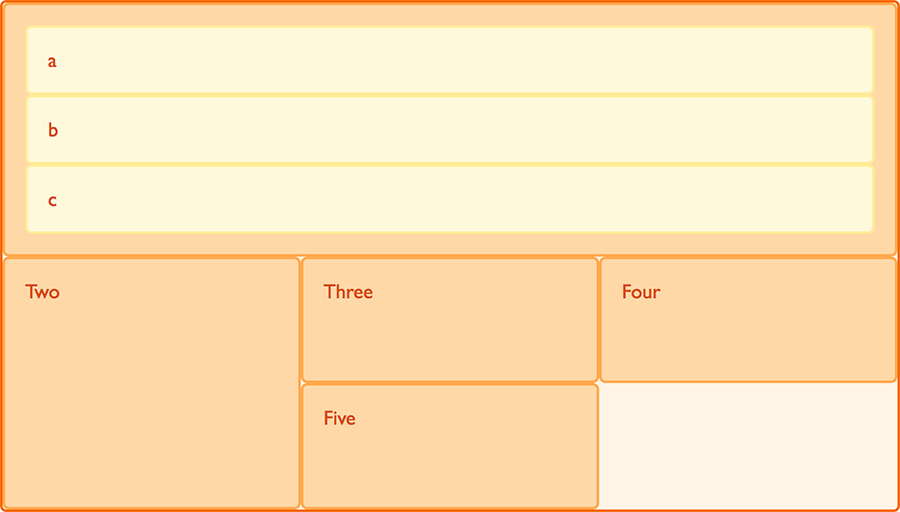
.box1 {
grid-column-start: 1;
grid-column-end: 4;
grid-row-start: 1;
grid-row-end: 3;
display: grid;
grid-template-columns: repeat(3, 1fr);
}Подгрид (Subgrid)
.box1 {
grid-column-start: 1;
grid-column-end: 4;
grid-row-start: 1;
grid-row-end: 3;
display: grid;
grid-template-columns: subgrid;
}Размещение элементов с помощью z-index
<div class="wrapper">
<div class="box box1">One</div>
<div class="box box2">Two</div>
<div class="box box3">Three</div>
<div class="box box4">Four</div>
<div class="box box5">Five</div>
</div> Copy to Clipboard
```
.wrapper {
display: grid;
grid-template-columns: repeat(3, 1fr);
grid-auto-rows: 100px;
}
.box1 {
grid-column-start: 1;
grid-column-end: 4;
grid-row-start: 1;
grid-row-end: 3;
}
.box2 {
grid-column-start: 1;
grid-row-start: 2;
grid-row-end: 4;
}.wrapper {
display: grid;
grid-template-columns: repeat(3, 1fr);
grid-auto-rows: 100px;
}
.box1 {
grid-column-start: 1;
grid-column-end: 4;
grid-row-start: 1;
grid-row-end: 3;
z-index: 2;
}
.box2 {
grid-column-start: 1;
grid-row-start: 2;
grid-row-end: 4;
z-index: 1;
}Swiper API
Полный HTML-макет Swiper
<!-- Slider main container -->
<div class="swiper">
<!-- Additional required wrapper -->
<div class="swiper-wrapper">
<!-- Slides -->
<div class="swiper-slide">Slide 1</div>
<div class="swiper-slide">Slide 2</div>
<div class="swiper-slide">Slide 3</div>
...
</div>
<!-- If we need pagination -->
<div class="swiper-pagination"></div>
<!-- If we need navigation buttons -->
<div class="swiper-button-prev"></div>
<div class="swiper-button-next"></div>
<!-- If we need scrollbar -->
<div class="swiper-scrollbar"></div>
</div>
Стили
Пакет Swiper содержит различные наборы стилей CSS, Less и SCSS:
Стили CSS
Стили CSS для версии пакета:
swiper-bundle.css— все стили Swiper, включая стили всех модулей (например, навигации, постраничной навигации и т. д.)swiper-bundle.min.css- такой же, как предыдущий, но уменьшенный
Стили CSS для версии пакета (импорт пакета):
swiper/css— все стили Swiper, включая стили всех модулей (например, навигации, постраничной навигации и т. д.)swiper/css/bundle- такой же, как предыдущий, но уменьшенный
Стили CSS для базовой версии и модулей (импорт пакетов):
swiper/css- только основные стили Swiperswiper/css/a11y- стили, необходимые для модуля A11yswiper/css/autoplay- стили, необходимые для модуля автозапускаswiper/css/controller- стили, необходимые для модуля контроллераswiper/css/effect-cards- стили, необходимые для модуля Cards Effectswiper/css/effect-coverflow- стили, необходимые для модуля Coverflow Effectswiper/css/effect-creative- стили, необходимые для модуля Creative Effectswiper/css/effect-cube- стили, необходимые для модуля Cube Effectswiper/css/effect-fade- стили, необходимые для модуля эффекта затуханияswiper/css/effect-flip- стили, необходимые для модуля Flip Effectswiper/css/free-mode- стили, необходимые для модуля свободного режимаswiper/css/grid- стили, необходимые для модуля Gridswiper/css/hash-navigation- стили, необходимые для модуля навигации по хэшуswiper/css/history- стили, необходимые для модуля Историиswiper/css/keyboard- стили, необходимые для модуля клавиатурыswiper/css/manipulation- стили, необходимые для модуля манипулированияswiper/css/mousewheel- стили, необходимые для модуля Mousewheelswiper/css/navigation- стили, необходимые для навигационного модуляswiper/css/pagination- стили, необходимые для модуля разбивки на страницыswiper/css/parallax- стили, необходимые для модуля Parallaxswiper/css/scrollbar- стили, необходимые для модуля полосы прокруткиswiper/css/thumbs- стили, необходимые для модуля Thumbsswiper/css/virtual- стили, необходимые для виртуального модуляswiper/css/zoom- стили, необходимые для модуля масштабирования
Меньше стилей
Меньшие стили - это отдельные стили для базовой версии и модулей (импорт пакетов):
swiper/less- только основные стили Swiperswiper/less/bundle— все стили Swiper, включая стили всех модулей (например, навигации, постраничной навигации и т. д.)swiper/less/a11y- стили, необходимые для модуля A11yswiper/less/autoplay- стили, необходимые для модуля автозапускаswiper/less/controller- стили, необходимые для модуля контроллераswiper/less/effect-cards- стили, необходимые для модуля Cards Effectswiper/less/effect-coverflow- стили, необходимые для модуля Coverflow Effectswiper/less/effect-creative- стили, необходимые для модуля Creative Effectswiper/less/effect-cube- стили, необходимые для модуля Cube Effectswiper/less/effect-fade- стили, необходимые для модуля эффекта затуханияswiper/less/effect-flip- стили, необходимые для модуля Flip Effectswiper/less/free-mode- стили, необходимые для модуля свободного режимаswiper/less/grid- стили, необходимые для модуля Gridswiper/less/hash-navigation- стили, необходимые для модуля навигации по хэшуswiper/less/history- стили, необходимые для модуля Историиswiper/less/keyboard- стили, необходимые для модуля клавиатурыswiper/less/manipulation- стили, необходимые для модуля манипулированияswiper/less/mousewheel- стили, необходимые для модуля Mousewheelswiper/less/navigation- стили, необходимые для навигационного модуляswiper/less/pagination- стили, необходимые для модуля разбивки на страницыswiper/less/parallax- стили, необходимые для модуля Parallaxswiper/less/scrollbar- стили, необходимые для модуля полосы прокруткиswiper/less/thumbs- стили, необходимые для модуля Thumbsswiper/less/virtual- стили, необходимые для виртуального модуляswiper/less/zoom- стили, необходимые для модуля масштабирования
Стили SCSS
Стили SCSS также являются отдельными стилями для основной версии и модулей (импортируемых пакетов):
swiper/scss- только основные стили Swiperswiper/scss/bundle— все стили Swiper, включая стили всех модулей (например, навигации, постраничной навигации и т. д.)swiper/scss/a11y- стили, необходимые для модуля A11yswiper/scss/autoplay- стили, необходимые для модуля автозапускаswiper/scss/controller- стили, необходимые для модуля контроллераswiper/scss/effect-cards- стили, необходимые для модуля Cards Effectswiper/scss/effect-coverflow- стили, необходимые для модуля Coverflow Effectswiper/scss/effect-creative- стили, необходимые для модуля Creative Effectswiper/scss/effect-cube- стили, необходимые для модуля Cube Effectswiper/scss/effect-fade- стили, необходимые для модуля эффекта затуханияswiper/scss/effect-flip- стили, необходимые для модуля Flip Effectswiper/scss/free-mode- стили, необходимые для модуля свободного режимаswiper/scss/grid- стили, необходимые для модуля Gridswiper/scss/hash-navigation- стили, необходимые для модуля навигации по хэшуswiper/scss/history- стили, необходимые для модуля Историиswiper/scss/keyboard- стили, необходимые для модуля клавиатурыswiper/scss/manipulation- стили, необходимые для модуля манипулированияswiper/scss/mousewheel- стили, необходимые для модуля Mousewheelswiper/scss/navigation- стили, необходимые для навигационного модуляswiper/scss/pagination- стили, необходимые для модуля разбивки на страницыswiper/scss/parallax- стили, необходимые для модуля Parallaxswiper/scss/scrollbar- стили, необходимые для модуля полосы прокруткиswiper/scss/thumbs- стили, необходимые для модуля Thumbsswiper/scss/virtual- стили, необходимые для виртуального модуляswiper/scss/zoom- стили, необходимые для модуля масштабирования
Инициализировать Swiper
Теперь, когда у нас есть HTML-код Swiper, нам нужно инициализировать его с помощью следующей функции:
новый Swiper (swiperContainer, параметры) - инициализирует swiper с помощью опций
- swiperContainer — HTMLElement или строка (с CSS-селектором) HTML-элемента контейнера свипера. Обязательно.
- параметры - объект - объект с параметрами Swiper. Необязательно.
- Метод возвращает инициализированный экземпляр Swiper
Например:
const swiper = new Swiper('.swiper', {
speed: 400,
spaceBetween: 100,
});
Послеинициализации Swiper можно получить доступ к экземпляру Swiper в его HTMLElement. Этоswiperсвойство HTML-элемента контейнера Swiper:
const swiper = document.querySelector('.swiper').swiper;
// Now you can use all slider methods like
swiper.slideNext();
Параметры
Давайте посмотрим на список всех доступных параметров:
| Имя | Тип | По умолчанию | Описание |
|---|---|---|---|
| a11y | Любой |
Объект с параметрами a11y или логический |
|
| allowSlideNext | логическое значение | верно |
Установите значение |
| allowSlidePrev | логическое значение | верно |
Установите значение |
| Разрешить касание | логическое значение | верно |
Если |
| Автоматический рост | логическое значение | ложь |
Задайте значение |
| автоматическое воспроизведение | Любой |
Объект с параметрами автозапуска или логическим значением |
|
| точки останова | объект |
Позволяет задавать разные параметры для разных точек останова (размеров экрана). Не все параметры можно изменить в точках останова, только те, которые не требуют другого макета и логики, например |
|
| База контрольных точек | «контейнер»|«окно» | "окно" |
База для точек останова (бета-версия). Может быть |
| Эффект карты | Любой |
Объект с картами-параметры эффекта |
|
| Центрирующие оползни | логическое значение | ложь |
Если этот параметр включен, слайды центрируются, если количество слайдов меньше |
| центрироВанные оползни | логическое значение | ложь |
Если |
| Центрированные скользящие границы | логическое значение | ложь |
Если |
| containerModifierClass | строка | "swiper-" |
Начало CSS-класса модификатора, который можно добавить в контейнер Swiper в зависимости от различных параметров |
| контроллер | Любой |
Объект с параметрами контроллера или логическим значением |
|
| Эффект coverflowEffect | Любой |
Объект с параметрами эффекта Coverflow. |
|
| createElements | логическое значение | ложь |
При включении Swiper автоматически обернет слайды элементом swiper-wrapper и создаст необходимые элементы для навигации, разбивки на страницы и полосы прокрутки, если они включены (с соответствующим объектом параметров или с логическим значением |
| Творческий эффект | Любой |
Объект с параметрами креативного эффекта |
|
| cssMode | логическое значение | ложь |
При включении он будет использовать современный CSS Scroll Snap API. Он поддерживает не все функции Swiper, но потенциально может значительно повысить производительность в простых конфигурациях. Это то, что не поддерживается, когда оно включено:
Если вы используете его с другими эффектами, особенно с 3D-эффектами, необходимо обернуть содержимое слайда элементом |
| Эффект куба | Любой |
Объект с параметрами кубического эффекта |
|
| направление | «по горизонтали»|«по вертикали» | "горизонтальный" |
Может быть |
| Обнаружение кромки | строка|логическое значение | ложь |
Включите события Swiper для работы с возвратом свайпом в приложении. Если установлено значение |
| edgeSwipeThreshold | номер | 20 |
Область (в пикселях) от левого края экрана для отпускания сенсорных событий при свайпе назад в приложении |
| эффект | строка | "слайд" |
Эффект перехода. Может быть |
| включен | логическое значение | верно |
Независимо от того, был ли Swiper изначально включен. Если Swiper отключен, он скроет все элементы навигации и не будет реагировать на какие-либо события и взаимодействия |
| eventsPrefix | строка | `swiper` |
Префикс имени события для всех событий DOM, генерируемых элементом Swiper (веб-компонентом) |
| Эффект затухания | Любой |
Объект с параметрами эффекта затухания |
|
| flipEffect | Любой |
Объект с параметрами эффекта переворота |
|
| Фокусируемые элементы | строка | «ввод, выбор, опция, текстовое поле, кнопка, видео, метка» |
Селектор CSS для элементов, на которые можно навести курсор. Свайпинг будет отключен для таких элементов, если они «наведены» |
| followFinger | логическое значение | верно |
Если функция отключена, то ползунок будет анимироваться только при отпускании, он не будет двигаться, пока вы удерживаете на нём палец |
| Бесплатный режим | Любой |
Включает функции бесплатного режима. Объект с параметрами бесплатного режима или логическое значение |
|
| grabCursor | логическое значение | ложь |
Эта опция может немного улучшить удобство использования Swiper на компьютере. Если |
| сетка | Любой |
Объект с параметрами сетки для включения ползунка «многострочный». |
|
| Хэшнавигация | Любой |
Включает навигацию по хэш-ссылкам для слайдов. Объект с параметрами хэш-навигации или логическое значение |
|
| высота | нулевой|номер | null |
Высота Swiper (в пикселях). Параметр позволяет задать высоту Swiper. Полезно только в том случае, если вы инициализируете Swiper, когда он скрыт, а также в средах SSR и Test для правильной инициализации Swiper
|
| история | Любой |
Включает функцию сохранения состояния истории, при которой у каждого слайда будет свой URL-адрес. В этом параметре необходимо указать URL-адрес основного слайда, например Объект с параметрами навигации по истории или логическим значением |
|
| инициализация | логическое значение | верно |
Следует ли инициализировать Swiper автоматически при создании экземпляра. Если эта функция отключена, то вам нужно инициализировать Swiper вручную, вызвав |
| initialSlide | номер | 0 |
Порядковый номер начального слайда. |
| Инжектные стили | строка[] |
Внедрите стили текста в теневой DOM. Только для использования с элементом Swiper |
|
| injectStylesUrls | строка[] |
Внедрите стили |
|
| клавиатура | Любой |
Позволяет перемещаться по слайдам с помощью клавиатуры. Объект с параметрами клавиатуры или логическое значение |
|
| lazyPreloadPrevNext | номер | 0 |
Количество следующих и предыдущих слайдов для предварительной загрузки. Применимо только при использовании отложенной загрузки. |
| Класс lazyPreloaderClass | строка | "swiper-ленивый предварительный загрузчик" |
Имя CSS-класса ленивого предварительного загрузчика |
| Длинные наконечники | логическое значение | верно |
Установите значение |
| longSwipesMs | номер | 300 |
Минимальная продолжительность (в миллисекундах) для перехода к следующему/предыдущему слайду при длительном смахивании |
| Стратегия длинных свайпов | номер | 0.5 |
Соотношение для перехода к следующему / предыдущему слайду при длительном пролистывании |
| цикл | логическое значение | ложь |
Установите значение Из-за особенностей работы режима цикла (он меняет порядок слайдов) общее количество слайдов должно быть:
|
| loopAddBlankSlides | логическое значение | верно |
Автоматически добавляет пустые слайды, если вы используете сетку или |
| loopAdditionalSlides | номер | 0 |
Позволяет увеличить количество закольцованных слайдов |
| loopPreventsSliding | логическое значение | верно |
Если эта функция включена, то кнопки «Далее» и «Назад» не будут работать, пока слайдер анимируется в режиме цикла |
| maxBackfaceHiddenSlides | номер | 10 |
Если общее количество слайдов меньше указанного здесь значения, то Swiper включит
|
| модули | любой[] |
Массив с модулями Swiper |
|
| колесо мыши | Любой |
Позволяет перемещаться по слайдам с помощью колёсика мыши. Объект с параметрами колёсика мыши или логическое значение |
|
| навигация | Любой |
Объект с параметрами навигации или логическим значением |
|
| вложенный | логическое значение | ложь |
Установите |
| Промывка носа | логическое значение | верно |
Включать / отключать прокрутку элементов, соответствующих классу, указанному в |
| noSwipingClass | строка | "swiper-без пролистывания" |
Укажите |
| noSwipingSelector | строка |
Может использоваться вместо |
|
| normalizeSlideIndex | логическое значение | верно |
Нормализует индекс слайда. |
| Наблюдаем за родителями | логическое значение | ложь |
Установите значение |
| Наблюдает за детьми | логическое значение | ложь |
Установите значение |
| наблюдатель | логическое значение | ложь |
Задайте значение |
| вкл . | объект |
Регистрация обработчиков событий |
|
| На любом | функция(обработчик) |
Добавьте прослушиватель событий, который будет запускаться при всех событиях |
|
| oneWayMovement | логическое значение | ложь |
Если эта функция включена, слайды будут прокручиваться только вперёд (в одну сторону) независимо от направления прокрутки |
| разбивка на страницы | Любой |
Объект с параметрами разбивки на страницы или логическим значением |
|
| параллакс | Любой |
Объект с параметрами параллакса или boolean |
|
| Пассивные прослушиватели | логическое значение | верно |
По умолчанию для повышения производительности прокрутки на мобильных устройствах будут использоваться пассивные слушатели событий. Но если вам нужно использовать |
| Предотвращение щелчков | логическое значение | верно |
Установите значение |
| Предотвращение распространения Clicksprop | логическое значение | верно |
Установите значение |
| Предотвращение взаимодействия при переходе | логическое значение | ложь |
Если эта функция включена, она не позволит менять слайды с помощью свайпа или кнопок навигации/пагинации во время перехода |
| сопротивление | логическое значение | верно |
Установите значение |
| Сопротивление | номер | 0.85 |
Эта опция позволяет вам контролировать коэффициент сопротивления |
| Сервер изменения размера | логическое значение | верно |
Если эта функция включена, она будет использовать ResizeObserver (если поддерживается браузером) для контейнера Swiper, чтобы определять изменение размера контейнера (вместо отслеживания изменения размера окна) |
| перемотка назад | логическое значение | ложь |
Установите значение
|
| Длина круга | логическое значение | ложь |
Задайте |
| runCallbacksOnInit | логическое значение | верно |
При инициализации свипера запускаются события Transition/SlideChange/Start/End. Такие события будут запускаться при инициализации, если ваш initialSlide не равен 0 или вы используете режим цикла |
| полоса прокрутки | Любой |
Объект с параметрами полосы прокрутки или логическим значением |
|
| setWrapperSize | логическое значение | ложь |
Если вы включите эту опцию, плагин установит ширину/высоту оболочки Swiper, равную общему размеру всех слайдов. В основном эту опцию следует использовать в качестве запасного варианта совместимости для браузеров, которые плохо поддерживают макет flexbox |
| Короткие замахи | логическое значение | верно |
Установите значение |
| simulateTouch | логическое значение | верно |
Если |
| slideActiveClass | строка | "swiper-slide-активный" |
Имя CSS-класса текущего активного слайда
|
| slideBlankClass | строка | "swiper-slide-пустой" |
Имя CSS-класса пустого слайда, добавляемого в режиме цикла (при включении
|
| slideClass | строка | "swiper-слайд" |
Имя CSS-класса слайда
|
| slideFullyVisibleClass | строка | "swiper-слайд-полностью-виден" |
Имя CSS-класса для полностью (когда весь слайд находится в области просмотра) видимого слайда
|
| slideNextClass | строка | "swiper-slide-next" |
Имя CSS-класса слайда, которое находится сразу после текущего активного слайда
|
| slidePrevClass | строка | 'swiper-slide-предыдущий' |
CSS-класс slide, который находится прямо перед текущим активным слайдом
|
| slideToClickedSlide | логическое значение | ложь |
Установите значение |
| slideVisibleClass | строка | "видимый слайд swiper" |
Имя CSS-класса текущего / частично видимого слайда
|
| slidesoffset после | номер | 0 |
Добавьте (в пикселях) дополнительное смещение слайда в конце контейнера (после всех слайдов) |
| slidesOffsetBefore | номер | 0 |
Добавьте (в пикселях) дополнительное смещение слайда в начале контейнера (перед всеми слайдами) |
| slidesPerGroup | номер | 1 |
Задайте количество слайдов для определения и включения группового скольжения. Полезно использовать с slidesPerView > 1 |
| slidesPerGroupAuto | логическое значение | ложь |
Этот параметр предназначен для использования только с |
| slidesPerGroupSkip | номер | 0 |
Параметр работает следующим образом: Если Если |
| Просмотр слайдов | номер|"авто" | 1 |
Количество слайдов на один просмотр (количество слайдов, одновременно отображаемых в контейнере слайдера).
|
| Расстояние между | строка|номер | 0 |
Расстояние между слайдами в пикселях.
|
| Скорость | номер | 300 |
Продолжительность перехода между слайдами (в мс) |
| Манипулятор прокрутки | Любой | null |
Строка с CSS-селектором или HTML-элементом контейнера с разбивкой на страницы, которая будет работать как единственный доступный обработчик для прокрутки |
| swiperElementNodeName | строка | "SWIPER-КОНТЕЙНЕР" |
Имя узла элемента swiper; используется для определения рендеринга веб-компонента |
| пороговое значение | номер | 5 |
Пороговое значение в пикселях. Если «расстояние касания» будет меньше этого значения, то свиппер не будет перемещаться |
| большие пальцы | Любой |
Объект с параметрами компонента thumbs |
|
| Touchangle'а | номер | 45 |
Допустимый угол (в градусах) для запуска сенсорного перемещения |
| touchEventsTarget | 'контейнер'|'обёртка' | "оболочка" |
Целевой элемент для прослушивания событий касания. Может быть |
| touchMoveStopPropagation | логическое значение | ложь |
Если эта функция включена, то распространение события «касание» будет остановлено |
| Сенсорное управЛение | номер | 1 |
Коэффициент соприкосновения |
| touchReleaseOnEdges | логическое значение | ложь |
Включите отработку событий касания в крайних положениях ползунка (начало, конец), чтобы обеспечить дальнейшую прокрутку страницы. Эта функция работает только с событиями касания (а не с событиями указателя), поэтому она будет работать на устройствах iOS/Android и не будет работать на устройствах Windows с событиями указателя. Также |
| touchStartForcePreventDefault | логическое значение | ложь |
Принудительно всегда предотвращать событие по умолчанию для |
| touchStartPreventDefault | логическое значение | верно |
Если он отключен, |
| Уникальные возможности | логическое значение | верно |
Если включено (по умолчанию) и параметры элементов навигации передаются в виде строки (например, |
| Обновите размер окна | логическое значение | верно |
Swiper будет пересчитывать положение слайдов при изменении размера окна (ориентации) |
| url | нулевая|строка | null |
Требуется для активного обнаружения слайдов при рендеринге на стороне сервера и включенной истории |
| Пользовательский агент | нулевая|строка | null |
строка userAgent. Требуется для определения браузера/устройства при рендеринге на стороне сервера |
| виртуальный | Любой |
Включает функцию виртуальных слайдов. Объект с параметрами виртуальных слайдов или логическое значение |
|
| Виртуальный перевод | логическое значение | ложь |
Если вы включите эту опцию, слайдер будет работать как обычно, за исключением того, что он не будет перемещаться, а значения реального перемещения на обёртке не будут заданы. Полезно, если вам нужно создать собственный переход слайдов |
| watchOverflow | логическое значение | верно |
При включении Swiper будет отключён и скроет кнопки навигации, если для скольжения недостаточно слайдов. |
| watchSlidesProgress | логическое значение | ложь |
Включите эту функцию, чтобы рассчитать прогресс и видимость каждого слайда (слайды в области просмотра будут иметь дополнительный класс видимости) |
| ширина | нулевой|номер | null |
Ширина Swiper (в пикселях). Параметр позволяет задать ширину Swiper. Полезно только в том случае, если вы инициализируете Swiper, когда он скрыт, а также в средах SSR и Test для правильной инициализации Swiper
|
| КЛАСС -оболочка | строка | "swiper-оболочка" |
Имя CSS-класса оболочки слайдов
|
| масштабирование | Любой |
Включает функцию масштабирования. Объект с параметрами масштабирования или логическое значение |
Методы и свойства
После инициализации Slider мы получаем его инициализированный экземпляр в переменной (например, переменнаяswiperв приведённом выше примере) с полезными методами и свойствами:
Мероприятия
Swiper содержит множество полезных событий, которые вы можете прослушать. События можно назначать двумя способами:
-
Использование
onпараметра при инициализации swiper:const swiper = new Swiper('.swiper', { // ... on: { init: function () { console.log('swiper initialized'); }, }, }); -
Использование
onметода после инициализации swiper.const swiper = new Swiper('.swiper', { // ... }); swiper.on('slideChange', function () { console.log('slide changed'); });
thisключевое слово в обработчике событий всегда указывает на экземпляр Swiper| Имя | Аргументы | Описание |
|---|---|---|
| activeIndexChange | (swiper) |
Событие будет срабатывать при активном изменении индекса |
| afterInit | (swiper) |
Событие будет запущено сразу после инициализации |
| beforeDestroy | (swiper) |
Событие будет запущено непосредственно перед уничтожением Swiper |
| Перед запуском | (swiper) |
Событие будет запущено непосредственно перед инициализацией |
| beforeLoopFix | (swiper) |
Событие будет запущено непосредственно перед "исправлением цикла" |
| Перед обработкой | (swiper) |
Событие будет запущено перед обработчиком изменения размера |
| beforeSlideChangeStart | (swiper) |
Событие будет запущено до начала перехода к смене слайда |
| Перед началом перехода | (swiper, скорость, внутренний) |
Событие будет запущено до начала перехода |
| точка останова | (swiper, параметры точки останова) |
Событие будет запущено при изменении точки останова |
| Измененное направление | (swiper) |
Событие будет запущено при изменении направления |
| нажмите | (swiper, событие) |
Событие будет запущено, когда пользователь нажмёт/коснётся Swiper. Получает |
| уничтожить | (swiper) |
Событие будет запущено при уничтожении swiper |
| Двойной щелчок | (swiper, событие) |
Событие будет запущено, когда пользователь дважды щелкнет по Swiper |
| Двойной щелчок | (swiper, событие) |
Событие будет запущено, когда пользователь дважды коснётся контейнера Swiper. Получает |
| fromEdge | (swiper) |
Событие будет запущено, когда Swiper перейдет из начальной или конечной позиции |
| инициализация | (swiper) |
Сработал сразу после инициализации Swiper.
|
| блокировка | (swiper) |
Событие будет запущено, когда swiper заблокирован (когда |
| Исправление цикла | (swiper) |
Событие будет запущено после "исправления цикла" |
| Мгновенный скачок | (swiper) |
Событие будет запущено при отскоке импульса |
| Обновление наблюдения | (swiper) |
Событие будет запущено, если observer включен и он обнаруживает мутации DOM |
| изменение ориентации | (swiper) |
Событие будет запущено при изменении ориентации (например, альбомная -> портретная) |
| прогресс | (swiper, прогресс) |
Событие будет запущено при изменении прогресса Swiper. В качестве аргументов оно получает прогресс, который всегда находится в диапазоне от 0 до 1 |
| Начало работы | (swiper) |
Событие будет запущено, когда Swiper достигнет своего начала (начальной позиции) |
| reachEnd | (swiper) |
Событие будет запущено, когда Swiper достигнет последнего слайда |
| Реальный обмен данными | (swiper) |
Событие будет запущено при реальном изменении индекса |
| изменение размера | (swiper) |
Событие будет запущено при изменении размера окна непосредственно перед обработкой Swiper onresize |
| setTransition | (swiper, переход) |
Событие будет срабатывать каждый раз, когда свиппер запускает анимацию. Получает в качестве аргумента текущую продолжительность перехода (в миллисекундах) |
| setTranslate | (swiper, перевести) |
Событие будет запущено, когда обёртка Swiper изменит своё положение. Получает текущее значение перевода в качестве аргумента |
| Изменение слайдов | (swiper) |
Событие будет запущено при изменении текущего активного слайда |
| slideChangeTransitionEnd | (swiper) |
Событие будет запущено после анимации другого слайда (следующего или предыдущего). |
| slideChangeTransitionStart | (swiper) |
Событие будет запущено в начале перехода на другой слайд (следующий или предыдущий). |
| slideNextTransitionEnd | (swiper) |
То же, что и «slideChangeTransitionEnd», но только для направления «вперёд» |
| slideNextTransitionStart | (swiper) |
То же, что и «slideChangeTransitionStart», но только для направления «вперёд» |
| slidePrevTransitionEnd | (swiper) |
То же, что и «slideChangeTransitionEnd», но только для «обратного» направления |
| slidePrevTransitionStart | (swiper) |
То же, что и «slideChangeTransitionStart», но только в направлении «назад» |
| slideResetTransitionEnd | (swiper) |
Событие будет запущено в конце анимации при переходе на следующий слайд |
| slideResetTransitionStart | (swiper) |
Событие будет запущено в начале анимации перехода на текущий слайд |
| sliderFirstMove | (swiper, событие) |
Событие будет запущено при первом касании / перетаскивании |
| sliderMove | (swiper, событие) |
Событие будет запущено, когда пользователь коснётся Swiper и проведёт по нему пальцем. Получает |
| slidesGridLengthChange | (swiper) |
Событие будет запущено при изменении сетки слайдов |
| Изменение длины слайда | (swiper) |
Событие будет запущено при изменении количества слайдов |
| Обновлено слайд-шоу | (swiper) |
Событие будет запущено после того, как слайды и их размеры будут рассчитаны и обновлены |
| snapGridLengthChange | (swiper) |
Событие будет запущено при изменении привязки сетки |
| snapIndexChange | (swiper) |
Событие будет запущено при изменении индекса привязки |
| нажмите | (swiper, событие) |
Событие будет запущено, когда пользователь нажмёт/коснётся Swiper. Получает |
| toEdge | (swiper) |
Событие будет запущено, когда Swiper перейдет в начальную или конечную позицию |
| touchEnd | (swiper, событие) |
Событие будет запущено, когда пользователь отпустит Swiper. Получает |
| touchMove | (swiper, событие) |
Событие будет запущено, когда пользователь коснётся Swiper и проведёт по нему пальцем. Получает |
| touchMoveOpposite | (swiper, событие) |
Событие будет запущено, когда пользователь коснётся Swiper и проведёт пальцем в направлении, противоположном параметру направления. Получает |
| Сенсорный запуск | (swiper, событие) |
Событие будет запущено, когда пользователь коснётся Swiper. Получает |
| Завершение перехода | (swiper) |
Событие будет запущено после перехода. |
| Начало перехода | (swiper) |
Событие будет запущено в начале перехода. |
| разблокировать | (swiper) |
Событие будет запущено, когда swiper будет разблокирован (когда |
| Обновить | (swiper) |
Событие будет запущено после вызова swiper.update() |
Модули
Параметры навигации
Методы навигации
Навигационные события
Пользовательские свойства CSS Навигации
{
--swiper-navigation-size: 44px;
--swiper-navigation-top-offset: 50%;
--swiper-navigation-sides-offset: 10px;
--swiper-navigation-color: var(--swiper-theme-color);
}
Параметры разбивки на страницы
Методы разбивки на страницы
События разбивки на страницы
Пользовательские свойства CSS Разбиения на страницы
{
--swiper-pagination-color: var(--swiper-theme-color);
--swiper-pagination-left: auto;
--swiper-pagination-right: 8px;
--swiper-pagination-bottom: 8px;
--swiper-pagination-top: auto;
--swiper-pagination-fraction-color: inherit;
--swiper-pagination-progressbar-bg-color: rgba(0, 0, 0, 0.25);
--swiper-pagination-progressbar-size: 4px;
--swiper-pagination-bullet-size: 8px;
--swiper-pagination-bullet-width: 8px;
--swiper-pagination-bullet-height: 8px;
--swiper-pagination-bullet-inactive-color: #000;
--swiper-pagination-bullet-inactive-opacity: 0.2;
--swiper-pagination-bullet-opacity: 1;
--swiper-pagination-bullet-horizontal-gap: 4px;
--swiper-pagination-bullet-vertical-gap: 6px;
}
Параметры полосы прокрутки
Методы полосы прокрутки
События полосы прокрутки
Пользовательские свойства CSS полосы прокрутки
{
--swiper-scrollbar-border-radius: 10px;
--swiper-scrollbar-top: auto;
--swiper-scrollbar-bottom: 4px;
--swiper-scrollbar-left: auto;
--swiper-scrollbar-right: 4px;
--swiper-scrollbar-sides-offset: 1%;
--swiper-scrollbar-bg-color: rgba(0, 0, 0, 0.1);
--swiper-scrollbar-drag-bg-color: rgba(0, 0, 0, 0.5);
--swiper-scrollbar-size: 4px;
}
Параметры автозапуска
Методы автозапуска
Автоматическое воспроизведение событий
Параметры свободного режима
Параметры сетки
Модуль манипуляций добавляет полезные методы Swiper для управления слайдами. Его имеет смысл использовать только с версией Swiper Core, он не предназначен для использования с Swiper React или Vue.
Методы манипулирования
Swiper поддерживает эффекты перехода с эффектом параллакса для вложенных элементов swiper/slides. Поддерживаются два типа элементов с эффектом параллакса:
- Прямые дочерние элементы
swiper. Эффект параллакса для таких элементов будет зависеть от общего положения ползунка. Полезно для параллакс-фонов - Вложенные элементы слайдов. Эффект параллакса для таких элементов будет зависеть от хода слайда
Чтобы включить эффект параллакса, необходимо инициализировать Swiper с помощью переданного параметраparallax:trueи добавить один из следующих (или их сочетание) атрибутов к нужным элементам:
data-swiper-parallax- включить преобразование-перевод параллаксного перехода. Этот атрибут может принимать:number- значение в пикселях (как для заголовка, подзаголовка в примере выше) для перемещения элемента в зависимости от прогресса. В этом случае такой элемент будет перемещён на ± это значение в пикселях в зависимости от положения слайда (следующий или предыдущий)percentage- (как для «параллакс-фона») для перемещения элемента в зависимости от прогресса и его размера. В этом случае такой элемент будет перемещён на ± этот процент от его размера (ширины в горизонтальном направлении и высоты в вертикальном направлении) в зависимости от положения слайда (следующий или предыдущий). Таким образом, если ширина элемента составляет 400 пикселей, а вы указали data-swiper-parallax = «50%», то он будет перемещён на ± 200 пикселей
data-swiper-parallax-xто же самое, но для направления по оси xdata-swiper-parallax-yто же самое, но для направления по оси ydata-swiper-parallax-scale— коэффициент масштабирования элемента параллакса, когда он находится в «неактивном» (не на активном слайде) состоянииdata-swiper-parallax-opacity— непрозрачность элемента параллакса, когда он находится в «неактивном» (не на активном слайде) состоянииdata-swiper-parallax-duration- настраиваемая продолжительность перехода для элементов parallax
<div class="swiper">
<!-- Parallax background element -->
<div
class="parallax-bg"
style="background-image:url(path/to/image.jpg)"
data-swiper-parallax="-23%"
></div>
<div class="swiper-wrapper">
<div class="swiper-slide">
<!-- Each slide has parallax title -->
<div class="title" data-swiper-parallax="-100">Slide 1</div>
<!-- Parallax subtitle -->
<div class="subtitle" data-swiper-parallax="-200">Subtitle</div>
<!-- And parallax text with custom transition duration -->
<div
class="text"
data-swiper-parallax="-300"
data-swiper-parallax-duration="600"
>
<p>Lorem ipsum dolor sit amet, ...</p>
</div>
<!-- Opacity parallax -->
<div data-swiper-parallax-opacity="0.5">I will change opacity</div>
<!-- Scale parallax -->
<div data-swiper-parallax-scale="0.15">I will change scale</div>
</div>
...
</div>
</div>
Параметры Параллакса
| Имя | Тип | По умолчанию | Описание |
|---|---|---|---|
| включен | логическое значение | ложь |
Включите, если вы хотите использовать «параллаксовые» элементы внутри слайдера |
Начиная с версии 9 у Swiper нет специального API для отложенной загрузки, так как он полагается на встроенную функцию отложенной загрузки браузера. Чтобы использовать отложенную загрузку, нам нужно просто установитьloading="lazy"для изображений и добавить элемент предварительной загрузки:
<div class="swiper">
<div class="swiper-wrapper">
<!-- Lazy image -->
<div class="swiper-slide">
<img src="path/to/picture-1.jpg" loading="lazy" />
<div class="swiper-lazy-preloader"></div>
</div>
<!-- Lazy image with srcset -->
<div class="swiper-slide">
<img
src="path/to/logo-small.png"
srcset="path/to/logo-large.png 2x"
loading="lazy"
/>
<div class="swiper-lazy-preloader"></div>
</div>
</div>
</div>
Как вы видите:
- Ленивое изображение должно иметь
loading="lazy"атрибут - Добавьте на слайд анимированный индикатор загрузки, который будет удалён автоматически после загрузки изображения:
<div class="swiper-lazy-preloader"></div>
Или белый для темного макета:
<div class="swiper-lazy-preloader swiper-lazy-preloader-white"></div>
Чтобы это сработало, убедитесь, что параметрeffectустановлен на'fade'
crossFadeследует заменить наtrue, чтобы не видеть содержимое позади или под ним.Параметры эффекта затухания
| Имя | Тип | По умолчанию | Описание |
|---|---|---|---|
| Перекрестное затухание | логическое значение | ложь |
Позволяет слайдам перекрестно исчезать |
Чтобы это сработало, убедитесь, что параметрeffectустановлен на'coverflow'
Параметры эффекта Coverflow
Чтобы это сработало, убедитесь, что параметрeffectустановлен на'flip'
Параметры эффекта переворота
| Имя | Тип | По умолчанию | Описание |
|---|---|---|---|
| Ограничение скорости | логическое значение | верно |
Ограничение вращения краевых слайдов |
| Тени для слайдов | логическое значение | верно |
Позволяет создавать тени на слайдах |
Чтобы это сработало, убедитесь, что параметрeffectустановлен на'cube'
Параметры эффекта куба
Чтобы это сработало, убедитесь, что параметрeffectустановлен на'cards'
Параметры эффекта карт
Чтобы это сработало, убедитесь, что параметрeffectустановлен на'creative'
Параметры креативного эффекта
В дополнение к компонентуControllerSwiper поставляется с компонентом Thumbs, который предназначен для более корректной работы с дополнительным свайпером Thumbs, чем компонент Controller, используемый для синхронизации двух свайперов.
Параметры Thumbs
Методы Thumbs
| Свойства | ||
|---|---|---|
| swiper.swiper | Любой |
Swiper экземпляр thumbs swiper |
| Методы | ||
| swiper.init() |
Инициализировать большие пальцы |
|
| swiper.обновление (начальное) |
Обновите thumbs |
|
Swiper поддерживает функцию масштабирования изображений (аналогичную той, что вы видите в iOS при просмотре одной фотографии), когда вы можете увеличить изображение с помощью жеста сжатия или уменьшить/увеличить его двойным нажатием. В этом случае требуется дополнительная настройка:
<div class="swiper">
<div class="swiper-wrapper">
<div class="swiper-slide">
<div class="swiper-zoom-container">
<img src="path/to/image1.jpg" />
</div>
</div>
<div class="swiper-slide">
<div class="swiper-zoom-container">
<img src="path/to/image2.jpg" />
</div>
</div>
<div class="swiper-slide">Plain slide with text</div>
<div class="swiper-slide">
<!-- Override maxRatio parameter -->
<div class="swiper-zoom-container" data-swiper-zoom="5">
<img src="path/to/image1.jpg" />
</div>
</div>
</div>
</div>
- Все изображения, которые можно увеличивать, должны быть заключены в элемент div с классом
swiper-zoom-container. - По умолчанию предполагается, что вы увеличиваете масштаб одного из элементов
img,pictureилиcanvas. Если вы хотите увеличить масштаб какого-то другого пользовательского элемента, просто добавьте к нему классswiper-zoom-target. Например:<div class="swiper"> <div class="swiper-wrapper"> <div class="swiper-slide"> <div class="swiper-zoom-container"> <!-- custom zoomable element --> <div class="swiper-zoom-target" style="background-image: url(...)" ></div> </div> </div> </div> </div> - Вы можете переопределить параметр
maxRatioдля конкретных слайдов, используя атрибутdata-swiper-zoomв контейнере масштабирования.
Параметры масштабирования
Методы масштабирования
Масштабирование событий
| Имя | Аргументы | Описание |
|---|---|---|
| Изменение масштаба | (swiper, масштабирование, imageEl, slideEl) |
Событие будет запущено при изменении масштаба |
Параметры управления клавиатурой
Методы управления клавиатурой
| Свойства | ||
|---|---|---|
| swiper.включен | логическое значение |
Включено ли управление с клавиатуры |
| Методы | ||
| swiper.отключить() |
Отключить управление с клавиатуры |
|
| swiper.enable() |
Включить управление с клавиатуры |
|
События клавиатуры
| Имя | Аргументы | Описание |
|---|---|---|
| Нажатие клавиши | (swiper, ключевой код) |
Событие будет запущено при нажатии клавиши |
Параметры управления колесиком мыши
Методы управления колесиком мыши
| Свойства | ||
|---|---|---|
| swiper.включен | логическое значение |
Включено ли управление колесиком мыши |
| Методы | ||
| swiper.отключить() |
Отключить управление колесиком мыши |
|
| swiper.enable() |
Включить управление колесиком мыши |
|
События Колеса мыши
Модуль «Виртуальные слайды» позволяет хранить в DOM только необходимое количество слайдов. Это очень полезно с точки зрения производительности и проблем с памятью, если у вас много слайдов, особенно слайдов с тяжёлым деревом DOM или изображениями.
slidesPerView: 'auto'Параметры виртуальных слайдов
Методы виртуальных слайдов
Виртуальные слайды Dom
Начиная с версии 9, виртуальные слайды Swiper могут работать со слайдами, изначально отображаемыми в DOM. При инициализации они удаляются из DOM, кэша, а затем повторно используются те, которые необходимы:
<div class="swiper">
<div class="swiper-wrapper">
<div class="swiper-slide">Slide 1</div>
<div class="swiper-slide">Slide 2</div>
...
<div class="swiper-slide">Slide 100</div>
</div>
</div>
<script>
const swiper = new Swiper('.swiper', {
virtual: {
enabled: true,
},
});
</script>
Хэш-навигация предназначена для создания ссылки на конкретный слайд, которая позволяет загрузить страницу с открытым конкретным слайдом.
Чтобы это работало, вам нужно включить его, передав параметрhashNavigation:trueи добавив хэши слайдов в атрибутdata-hash:
<div class="swiper">
<div class="swiper-wrapper">
<div class="swiper-slide" data-hash="slide1">Slide 1</div>
<div class="swiper-slide" data-hash="slide2">Slide 2</div>
<div class="swiper-slide" data-hash="slide3">Slide 3</div>
<div class="swiper-slide" data-hash="slide4">Slide 4</div>
<div class="swiper-slide" data-hash="slide5">Slide 5</div>
...
</div>
</div>
const swiper = new Swiper('.swiper', {
//enable hash navigation
hashNavigation: true,
});
Параметры хэш-навигации
Хэширование событий Навигации
| Имя | Аргументы | Описание |
|---|---|---|
| Хэш-обмен | (swiper) |
Событие будет запущено при изменении хэша окна |
| Набор хэшей | (swiper) |
Событие будет запущено, когда swiper обновит хэш |
История Параметров навигации
Параметры контроллера
Методы контроллера
| Свойства | ||
|---|---|---|
| swiper.control | Любой |
Передайте сюда другой экземпляр Swiper или массив с экземплярами Swiper, которыми должен управлять этот Swiper |
Параметры доступности
Пользовательская сборка
У вас есть два варианта создания пользовательской версии Swiper.
Использование модулей JS
Если вы используете в своём проекте сборщик с поддержкой модулей JS, вы можете импортировать только те модули, которые вам нужны:
// Import Swiper and modules
import Swiper from 'swiper';
import { Navigation, Pagination, Scrollbar } from 'swiper/modules';
// Now you can use Swiper
const swiper = new Swiper('.swiper', {
// Install modules
modules: [Navigation, Pagination, Scrollbar],
speed: 500,
navigation: {
nextEl: '.swiper-button-next',
prevEl: '.swiper-button-prev',
},
// ...
});
Экспортируются следующие модули:
Virtual- Модуль виртуальных слайдовKeyboard- Модуль управления клавиатуройMousewheel- Модуль управления колесиком мышиNavigation- Навигационный модульPagination- Модуль разбиения на страницыScrollbar- Модуль полосы прокруткиParallax- Модуль ПараллаксаFreeMode- Модуль Свободного режимаGrid- Модуль сеткиManipulation- Модуль управления слайдами (только для базовой версии)Zoom- Модуль масштабированияController- Модуль контроллераA11y- Модуль специальных возможностейHistory- Модуль навигации по историиHashNavigation- Модуль навигации по хэшуAutoplay- Модуль автозапускаEffectFade- Модуль эффекта затуханияEffectCube- Модуль эффекта кубаEffectFlip- Модуль эффекта переворотаEffectCoverflow- Модуль эффекта CoverflowEffectCards- Модуль эффектов картEffectCreative- Модуль создания креативных эффектовThumbs- Модуль Thumbs
Использование скрипта сборки
Swiper поставляется с конструктором gulp, который позволяет создавать пользовательские версии библиотек, включающие только необходимые модули. Нам нужно следующее:
-
Загрузите и распакуйтерепозиторий Swiper GitHubв локальную папку
-
Установить Node.js (если не установлен)
-
Теперь нам нужно установить необходимые зависимости. Перейдите в папку с загруженным и распакованным репозиторием Swiper и выполните в терминале:
$ npm install -
Открыть
scripts/build-config.jsфайл:module.exports = { // remove modules you don't need modules: [ 'virtual', 'keyboard', 'mousewheel', 'navigation', 'pagination', 'scrollbar', 'parallax', 'zoom', 'controller', 'a11y', 'history', 'hash-navigation', 'autoplay', 'thumbs', 'free-mode', 'grid', 'manipulation', 'effect-fade', 'effect-cube', 'effect-flip', 'effect-coverflow', 'effect-creative', 'effect-cards', ], }; -
Теперь мы готовы создать пользовательскую версию Swiper:
$ npm run build:prod -
Вот и всё. Сгенерированные файлы CSS и JS и их сжатые версии будут доступны в папке
dist/
Определения TypeScript
Swiper полностью типизирован, он экспортируетSwiperиSwiperOptionsтипы:
// main.ts
import Swiper from 'swiper';
import { SwiperOptions } from 'swiper/types';
const swiperParams: SwiperOptions = {
slidesPerView: 3,
spaceBetween: 50,
};
const swiper = new Swiper('.swiper', swiperParams);
Вы также можете просмотреть автоматически сгенерированныеопределения TypeScriptдля всех типов, параметров, свойств и методов.
Связь Grid позиционирования с другими методами позиционирования
CSS Grid Layout спроектирован таким образом, чтобы работать вместе с другими частями CSS и составлять с ними законченную систему создания макетов страниц. В рамках этого руководства, мы объясним, каким образом сочетать гриды с другими техниками, которыми Вы, возможно, уже пользуетесь в своей работе.
Grid и flexbox
Основное различие между CSS Grid Layout и CSS Flexbox Layout в том, что flexbox предназначен для позиционирования элементов в одном направлении, то есть, либо в строке, либо в колонке. Grid же был разработан для позиционирования элементов в двумерной системе, то есть, для одновременного позиционирования и в строке, и в колонке. Однако, в двух спецификациях есть некоторые общие черты, и если вы уже научились укрощать flexbox, вы увидите сходства, которые помогут вам разобраться и с Grid.
Одномерное vs Двумерное позиционирование
Простой пример поможет нам продемонстрировать разницу между одно- и двумерным позиционированием.
В пером примере мы воспользуемся flexbox для того, чтобы разместить несколько блоков. Предположим, что у нас есть пять дочерних элементов в контейнере, зададим им значения flex-свойств таким образом, чтобы их размер увеличивался и уменьшался, начиная с базового в 200px.
Также установим свойство flex-wrap в значение wrap . Это приведёт к тому, что если свободного пространства в нашем контейнере будет не хватать для размещения элемента в 200px, наши элементы спокойно перейдут на новую строку.
<div class="wrapper">
<div>One</div>
<div>Two</div>
<div>Three</div>
<div>Four</div>
<div>Five</div>
</div>
.wrapper {
display: flex;
flex-wrap: wrap;
}
.wrapper > div {
flex: 1 1 200px;
}На картинке вы видите, что два элемента перешли на новую строку. Эти элементы поделили свободное пространство между собой, а не выровнялись по элементам над ними. Происходит это потому, что каждая новая строка (или колонка, если мы работаем с колонками) становится новым flex-контейнером. А во flex-контейнере распределение свободного пространства действует в рамках всей строки.
Общий вопрос заключается в том, как заставить наши перебежавшие элементы выровняться по элементам сверху. Как раз в этом случае и нужен метод размещения элементов в двумерной системе: требуется выравнивание и по строке, и по колонке, а для этого на помощь спешит Grid.
Тот же макет, но с CSS гридами
В примере ниже мы создаём тот же самый макет, но используя гриды. На этот раз у нас три трека-колонки шириной в 1fr . И при этом нам не требуется задавать какие-либо свойства дочерним элементам, потому что они самостоятельно занимают по одной ячейке созданного грида. Как видите, наши элементы лежат в жёсткой сетке и выравниваются и по строке, и по колонке. Поскольку у нас пять элементов, в результате мы получаем пустую ячейку в конце второй строки.
<div class="wrapper">
<div>One</div>
<div>Two</div>
<div>Three</div>
<div>Four</div>
<div>Five</div>
</div>
.wrapper {
  display: grid;
  grid-template-columns: repeat(3, 1fr);
}Если вы колеблетесь, что выбрать - flexbox или grid, задайте себе простой вопрос:
-
нужно управлять размещением элементов в строке или в колонке - используем flexbox
-
нужно управлять размещением элементов в строке и в колонке – используем grid
Что важнее: контент или макет?
В дополнение к различию между позиционированию в одном направлении и позиционированию в двух направлениях, существует ещё один способ решить, нужен ли вам макет, основанный на flexbox или макет, основанный на гридах. Flexbox работает исходя из размеров контента. Идеальный случай использования flexbox - когда у вас есть набор элементов, а вам нужно распределить их в контейнере равномерно. Вы позволяете размеру содержимого элементов решить, сколько пространства должен забрать каждый элемент. Если элементы переходят на новую строку, они забирают для себя пространство, исходя из своих размеров и того свободного места, которое есть в этой строке .
Грид работает, исходя из макета. Когда вы используете CSS Grid Layout, вы создаёте структуру и затем размещаете элементы именно в этой структуре или же позволяете правилам авто-размещения разместить элементы в грид-ячейках в соответствии с жёстко заданной сеткой. Конечно, существует возможность создавать треки, подстраивающиеся под размер контента, но при этом они также меняют саму структуру.
Поэтому, если вы используете flexbox и вдруг обнаруживаете, что ограничиваете эластичность элементов, возможно, вам нужно посмотреть в сторону CSS Grid Layout. Например, в том случае, если вы процентами подгоняете ширину flex-элемента, чтобы выровнять его по элементам в строке сверху. В такой ситуации гриды кажутся более оптимальным выбором.
Выравнивание блоков
Самой волнующей функциональностью flexbox для многих из нас была возможность впервые управлять выравниванием блоков. С помощью flexbox можно легко отцентрировать блок на странице. Флекс-элементы способны растягиваться на всю длину контейнера - значит, колонки равной высоты из мечты стали реальностью. Существовал целый ряд вещей, которые нам хотелось сделать очень давно, и для воплощения которых приходилось изобретать различные хаки.
Свойства выравнивания из спецификации flexbox были добавлены в новую спецификацию, названную Box Alignment Level 3. А это означает, что они могут использоваться и в других спецификациях, в том числе и в Grid Layout.
Дальше в нашем руководстве мы подробно рассмотрим выравнивание блоков Box Alignment и то, как оно работает в Grid Layout, а здесь давайте рассмотрим два простых примера, и сравним flexbox и гриды.
В первом примере, использующем flexbox, у нас есть контейнер с тремя элементами. Для блока-обёртки wrapper установлено свойство min-height, и оно задаёт высоту flex-контейнера. Мы установили свойство align-items flex-контейнера в значение flex-end , поэтому элементы выравниваются по концу flex-контейнера. Мы также установили значение свойства align-self для box1 таким образом, что оно перезапишет поведение по умолчанию и заставит наш блок растянутся на всю высоту контейнера. Для box2 свойство align-self установлено таким образом, что блок перепрыгнет в начало flex-контейнера.
<div class="wrapper">
<div class="box1">One</div>
<div class="box2">Two</div>
<div class="box3">Three</div>
</div>
.wrapper {
display: flex;
align-items: flex-end;
min-height: 200px;
}
.box1 {
align-self: stretch;
}
.box2 {
align-self: flex-start;
}Тем временем в параллельной вселенной: выравнивание в CSS Гридах
Второй пример использует грид, чтобы создать тот же самый макет, и на этот раз мы рассмотрим то, как свойства выравнивания блоков применяются к гридам. Вместо flex-start и flex-end мы задаём start и end . В случае с макетом на гридах мы выравниваем grid-row элементы внутри их грид-области, в данном примере - это одна единственная грид-ячейка, но в целом грид-область может состоять из нескольких грид-ячеек.
<div class="wrapper">
<div class="box1">One</div>
<div class="box2">Two</div>
<div class="box3">Three</div>
</div>
.wrapper {
display: grid;
grid-template-columns: repeat(3,1fr);
align-items: end;
grid-auto-rows: 200px;
}.box1 {
align-self: stretch;
}
.box2 {
align-self: start;
}Единица fr и flex-basis
Мы уже видели, как работает единица fr в случае пропорционального распределения доступного пространства между грид-треками в грид-контейнере. При комбинировании frс функцией minmax() мы получаем поведение, очень похожее на свойство flex в flexbox - и при этом по-прежнему можем создавать макет в двумерной системе.
Если вернуться к примеру, демонстрирующему различия между одно-и двумерным позиционированиями, можно увидеть, что существует также и различие в самом способе того, как две техники работают с отзывчивыми макетами. С макетом на flex, если мы уменьшаем или увеличиваем размер окна, flexbox аккуратно перераспределяет количество элементов в каждой строке в соответствии с доступным пространством. Так, если у нас достаточно места, чтобы разместить все пять наших элементов в одной строке, они и будут размещены в одной строке. Если же контейнер узкий, то в строке у нас будет место только для одного элемента.
В сравнении грид-версия всегда содержит три трека-колонки. Эти треки-колонки будут расширяться и сужаться, но их всегда будет три, раз мы запросили три при задании грида.
Автозаполнение грид-треков
Можно создать эффект, похожий на поведение flexbox, и при этом по-прежнему держать контент в жёсткой сетке из строк и колонок, если задать структуру треков, используя repeat-нотацию и свойства auto-fill и auto-fit.
В примере ниже мы используем ключевое слово auto-fill вместо целого числа в repeat-нотации и задаём структуру треков размером в 200 пикселей. Это значит, что грид создаст столько треков-колонок размером в 200 пикселей, сколько их может разместиться в контейнере.
<div class="wrapper">
<div>One</div>
<div>Two</div>
<div>Three</div>
</div>
.wrapper {
display: grid;
grid-template-columns: repeat(auto-fill, 200px);
}Переменное количество треков
Давайте вспомним пример с flexbox, когда элементы, размер которых больше 200 пикселей, переходят на новую строку. Тот же самый эффект в гридах мы можем получить комбинируя auto-fill и функцию minmax(). В примере ниже мы создаём автозаполненные треки с помощью minmax. Мы хотим, чтобы треки были как минимум 200 пикселей в ширину, это наше минимальное значение, а для максимального зададим 1fr. В процессе, когда браузер вычисляет, сколько блоков в 200 пикселей может разместиться в контейнере - при этом учитывая грид-зазоры - он расценивает максимум 1fr как инструкцию распределить оставшееся свободное пространство между этими блоками.
<div class="wrapper">
<div>One</div>
<div>Two</div>
<div>Three</div>
</div>
.wrapper {
display: grid;
grid-template-columns: repeat(auto-fill, minmax(200px, 1fr));
}Собственно, теперь у нас есть возможность создавать гриды с переменным количеством или с переменным размером треков и при этом по-прежнему держать элементы в жёсткой сетке из строк и колонок.
Гриды и абсолютно позиционированные элементы
Грид взаимодействует с абсолютно позиционированными элементами, что отнюдь не бесполезно, если вы хотите разместить элемент внутри грида или грид-области. В спецификации описано поведение грида и тогда, когда грид-контейнер является контейнерным блоком (containing block) и тогда, когда грид-контейнер - родительский элемент для абсолютно позиционированного элемента.
Грид-контейнер как контейнерный блок
Для того, чтобы превратить грид-контейнер в контейнерный блок вам нужно добавить ему свойство position со значением relative. Если после этого задать какому-нибудь грид-элементу position:absolute , грид-контейнер станет контейнерным блоком для данного элемента.
В примере ниже у нас есть блок-обёртка с четырьмя дочерними элементами. Третий элемент абсолютно позиционирован и одновременно размещён в гриде с помощью привязки к грид-линиям. У грид-контейнера position:relative , поэтому он становится контекстом позиционирования для нашего третьего элемента.
<div class="wrapper">
<div class="box1">One</div>
<div class="box2">Two</div>
<div class="box3">
Этот блок абсолютно позиционирован.
В нашем примере грид-контейнер является контейнерным блоком, поэтому значения сдвига абсолютного позиционирования отсчитываются от внешнего края той области, в которой размещён элемент.
</div>
<div class="box4">Four</div>
</div>
.wrapper {
display: grid;
grid-template-columns: repeat(4,1fr);
grid-auto-rows: 200px;
grid-gap: 20px;
position: relative;
}
.box3 {
grid-column-start: 2;
grid-column-end: 4;
grid-row-start: 1;
grid-row-end: 3;
position: absolute;
top: 40px;
left: 40px;
}Вы видите, что наш элемент занимает область от колоночной грид-линии 2 до колоночной грид-линии 4 и начинается после строчной линии 1. С помощью свойств left и top мы сдвигаем его относительно этой области. В то же время, он изымается из потока так же, как и любой другой элемент с абсолютным позиционированием, поэтому правила авторазмещения теперь помещают другие элементы на его место. Абсолютное позиционирование нашего элемент также не приводит к появлению новой строки.
Попробуйте удалить position:absolute из правил для .box3 , и увидите, как он размещался бы без абсолютного позиционирования.
Грид-контейнер в качестве родительского элемента
Если у абсолютно позиционированного элемента в качестве родительского контейнера выступает грид, не создающий новый контекст позиционирования, наш элемент также вытаскивается из потока, как и в предыдущем примере. Но в этом случае контекстом позиционирования будет любой элемент, который как раз и создаёт этот контекст позиционирования. Словом, если в нашем примере мы уберём position:relative из блока-обёртки, контекстом позиционирования станет область просмотра, что хорошо видно на рисунке ниже.
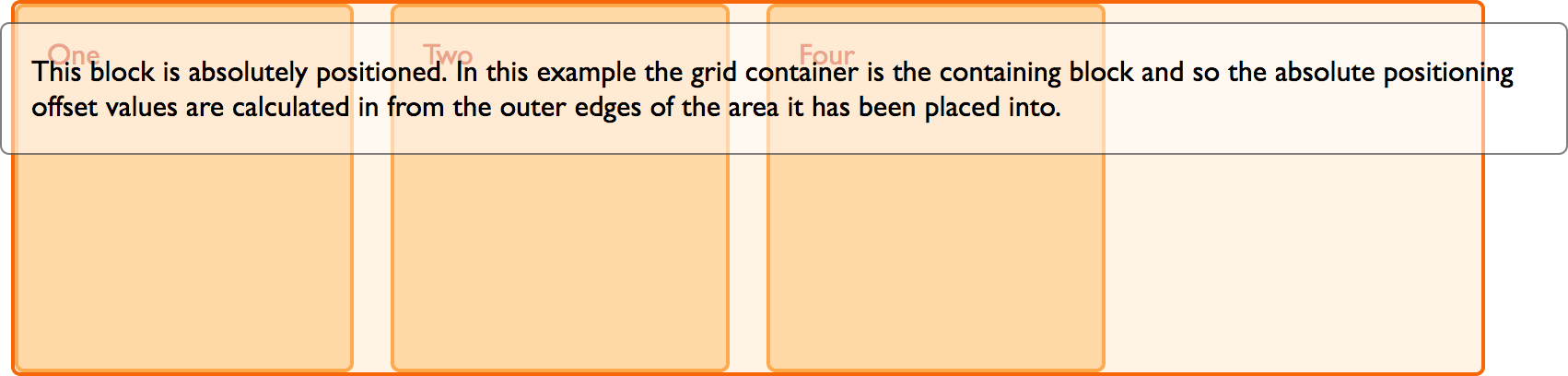
Ещё раз: наш элемент больше не занимает пространство в грид-макете и не влияет на то, как располагаются другие элементы при авторазмещении.
А что если родительский элемент - это грид-область?
Если абсолютно позиционированный элемент находится в грид-области, вы можете создать контекст позиционирования из этой области. В примере ниже у нас тот же грид-макет, что и раньше, но теперь мы разместили элемент внутри .box3 .
Задаём .box3 свойство position в значении relative и затем перемещаем наш под-элемент с помощью свойств сдвига. В данном случае контекстом позиционирования является грид-область.
<div class="wrapper">
<div class="box1">One</div>
<div class="box2">Two</div>
<div class="box3">Three
<div class="abspos">
Этот блок абсолютно позиционирован. В данном примере контекстом позиционирования является грид-область, поэтому значения сдвига отсчитываются от внешних краёв грид-области.
</div>
</div>
<div class="box4">Four</div>
</div>
.wrapper {
display: grid;
grid-template-columns: repeat(4,1fr);
grid-auto-rows: 200px;
grid-gap: 20px;
}
.box3 {
grid-column-start: 2;
grid-column-end: 4;
grid-row-start: 1;
grid-row-end: 3;
position: relative;
}
.abspos {
position: absolute;
top: 40px;
left: 40px;
background-color: rgba(255,255,255,.5);
border: 1px solid rgba(0,0,0,0.5);
color: #000;
padding: 10px;
}Грид и display:contents
Последнее, о чем нужно упомянуть, говоря о взаимодействии гридов с другими спецификациями, касающимися позиционирования элементов, - это взаимодействие между CSS Grid Layout и display:contents. Значение contents свойства display - новое свойство CSS, которое описывается в спецификации Display следующим образом:
“Сам элемент не генерирует никаких блоков (боксов), но его дочерние элементы и его псевдо-элементы по-прежнему генерируют блоки, в установленном порядке. Относительно генерации и позиционирования блоков элемент должен восприниматься так, как если бы он полностью замещался своими дочерними элементами и псевдо-элементами в дереве документа.”
Если вы пишете для элемента display:contents , блок (бокс), который он должен создать в дереве документа исчезает, а вот блоки его дочерних элементов и его псевдо-элементов переходят на один уровень вверх. А значит это то, что дочерние элементы грид-элемента могут сами стать грид-элементами. Звучит непонятно? Давайте разберёмся на простом примере. В разметке ниже у нас есть грид. Первый элемент этого грида настроен так, чтобы занимать все три трека-колонки. У него есть три вложенных элемента. Поскольку эти вложенные элементы не являются прямыми потомками грида, они не становятся частью грид-макета и отображаются, как обычные блоки.
<div class="wrapper">
   <div class="box box1">
       <div class="nested">a</div>
       <div class="nested">b</div>
       <div class="nested">c</div>
    </div>
    <div class="box box2">Two</div>
    <div class="box box3">Three</div>
    <div class="box box4">Four</div>
    <div class="box box5">Five</div>
</div>
.wrapper {
display: grid;
grid-template-columns: repeat(3, 1fr);
grid-auto-rows: minmax(100px, auto);
}
.box1 {
grid-column-start: 1;
grid-column-end: 4;
}Если мы теперь добавим правило display:contents для box1, блок этого бокса исчезнет, зато дочерние элементы станут грид-элементами и будут расположены в соответствии с правилами авторазмещения.
<div class="wrapper">
<div class="box box1">
<div class="nested">a</div>
<div class="nested">b</div>
<div class="nested">c</div>
</div>
<div class="box box2">Two</div>
<div class="box box3">Three</div>
<div class="box box4">Four</div>
<div class="box box5">Five</div>
</div>

.wrapper {
display: grid;
grid-template-columns: repeat(3, 1fr);
grid-auto-rows: minmax(100px, auto);
}
.box1 {
grid-column-start: 1;
grid-column-end: 4;
display: contents;
}
Таким образом мы можем заставить вложенные элементы вести себя, словно они часть грида (и в некотором смысле имитация того поведения, которое должны будут реализовать подгриды (subgrids), когда руки разработчиков браузеров до них доберутся). Точно так же можно использовать display:contents с flexbox, чтобы вложенные элементы становились flex-элементами.