.grid {
   display: grid;
   grid-template-columns: 200px 200px 200px; // задаём количество и ширину столбцов в px
   grid-template-columns: 1fr 1fr 1fr;  // задаём количество и ширину столбцов в fr
   grid-column-gap: 10px;  // задаём интервалы между столбцами
   grid-template-rows: 50px 1fr 30px;  // задаём количество и размеры строк
   grid-row-gap: 1em;  // задаём интервалы между строками
   grid-gap: 3%;  // задаём интервалы между строками и столбцами
}
Что такое Grid?
Grid представляет собой пересекающийся набор горизонтальных и вертикальных линий - один набор определяет столбцы, а другой строки. Элементы могут быть помещены в сетку, соответственно строкам и столбцам. Grid имеет следующие функции:
Фиксированные и гибкие размеры полос
Вы можете создать сетку с фиксированными размерами полос — например, используя пиксели. Вы также можете создать сетку с гибкими размерами, используя проценты или новую единицу измерения - fr, предназначенную для этой цели.
Расположение элемента
Вы можете размещать элементы в заданном месте Grid, используя номера строк, имена или путём привязки к области Grid. Grid также содержит алгоритм управления размещением элементов, не имеющих явной позиции в Grid.
Создание дополнительных полос для хранения контента
Вы можете определить явную сетку с макетом сетки, но спецификация также касается контента, добавленного за пределами объявленной сетки, при необходимости добавляя дополнительные строки и столбцы. Включены такие функции, как добавление «столько столбцов, сколько будет помещено в контейнер».
Управление выравниванием
Grid содержит функции выравнивания, чтобы мы могли контролировать, как элементы выравниваются после размещения в области сетки, и как выравнивается весь Grid.
Управление перекрывающимся контентом
В ячейку сетки может быть помещено более одного элемента, или области могут частично перекрывать друг друга. Затем это расслоение можно контролировать с помощью z-index.
Grid контейнер
Мы создаёмgrid контейнер, объявляяdisplay: grid или display: inline-grid на элементе. Как только мы это сделаем, все прямые детиэтого элемента станут элементами сетки.
<div class="wrapper">
   <div>One</div>
   <div>Two</div>
 <div>Three</div>
   <div>Four</div>
 <div>Five</div>
</div>
Сделаем wrapper grid контейнером
.wrapper {
  display: grid;
}
Все прямые потомки теперь являются grid элементами. В веб-браузере вы не увидите никакой разницы в отображении элементов, поскольку Grid создал единую сетку столбцов для элементов. На данный момент вам может оказаться удобным работать в Firefox Developer Edition, в котором есть Grid Inspector, доступный как часть инструментов разработчика. Если вы просмотрите этот пример в Firefox и проверите Grid, вы увидите маленький значок рядом с display: grid. Нажмите этот значок, и сетка на этом элементе будет наложена в окне браузера.

По мере вашего обучения и последующей работы с CSS Grid Layout этот инструмент даст вам лучшее визуальное представление о том, что происходит с вашей сеткой.
Если мы хотим, чтобы это стало более похожим на сетку, нам нужно добавить полосы.
Grid Tracks
Мы определяем ряды и столбцы в нашей сетке при помощи свойств grid-template-columnsи grid-template-rows. Это определяет полосы сетки. Полоса сетки — это место между любыми двумя линиями сетки. На изображении ниже вы можете увидеть подсветку полосы — первого трека ряда в нашей сетке.

<div class="wrapper">
   <div>One</div>
   <div>Two</div>
   <div>Three</div>
   <div>Four</div>
   <div>Five</div>
</div>

.wrapper {
  display: grid;
  grid-template-columns: 200px 200px 200px;
}
Единица измерения fr
Размер треков (полос) может быть задан с помощью любой единицы длины. Спецификация также вводит дополнительную единицу длины, позволяющую создавать эластичные (flexible) грид-треки. Новая единица длины fr представляет собой долю (fraction) доступного пространства в грид-контейнере. Определение грида в коде ниже создаст три трека равной длины, которые будут увеличиваться и уменьшаться в размерах в соответствии с доступным пространством.
<div class="wrapper">
   <div>One</div>
   <div>Two</div>
   <div>Three</div>
   <div>Four</div>
   <div>Five</div>
</div>

.wrapper {
  display: grid;
  grid-template-columns: 1fr 1fr 1fr;
}.wrapper {
display: grid;
grid-template-columns: 2fr 1fr 1fr;
}.wrapper {
display: grid;
grid-template-columns: 500px 1fr 2fr;
}.wrapper {
display: grid;
grid-template-columns: 1fr 1fr 1fr;
}.wrapper {
display: grid;
grid-template-columns: repeat(3, 1fr);
}```
.wrapper {
display: grid;
grid-template-columns: 20px repeat(6, 1fr) 20px;
}.wrapper {
display: grid;
grid-template-columns: repeat(5, 1fr 2fr);
}Явный и неявный грид
<div class="wrapper">
   <div>One</div>
   <div>Two</div>
   <div>Three</div>
   <div>Four</div>
   <div>Five</div>
</div>

 .wrapper {
  display: grid;
  grid-template-columns: repeat(3, 1fr);
  grid-auto-rows: 200px;
}
Масштабирование треков и minmax()
.wrapper {
  display: grid;
  grid-template-columns: repeat(3, 1fr);
  grid-auto-rows: minmax(100px, auto);
}

<div class="wrapper">
   <div>One</div>
   <div>Two
   <p>I have some more content in.</p>
   <p>This makes me taller than 100 pixels.</p>
</div>
   <div>Three</div>
   <div>Four</div>
   <div>Five</div>
</div>
Grid-линии
Нужно заметить, что когда мы определяем грид, мы определяем грид-треки, а не грид-линии. После этого грид обеспечивает нас пронумерованными линиями, номера которых можно использовать для размещения элементов. Например, в гриде с тремя колонками и двумя рядами у нас - четыре колоночные линии.
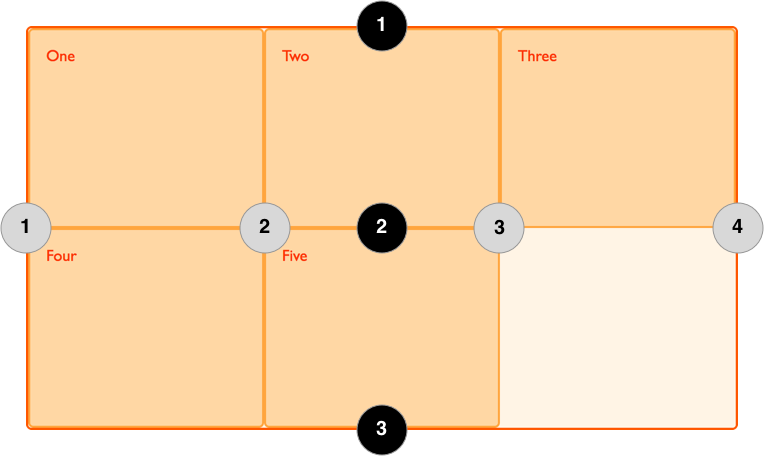
Линии нумеруются в соответствии с режимом написания (writing mode) документа. В языках с написанием слева-направо, линия 1 - самая левая линия в гриде. В языках с написанием справа-налево, линия 1 - самая правая линия в гриде. Линиям также можно давать имена, и - не переключайтесь, дальше мы узнаем, как это делать.
Размещение элементов по линиям
В дальнейшем мы детально рассмотрим размещение элементов с помощью линий, а пока остановимся на простом способе. При размещении элемента мы ссылаемся именно на линию, а не на трек.
В следующем примере мы размещаем первые два элемента в нашем гриде из трёх колоночных треков с помощью свойств grid-column-start(en-US), grid-column-end(en-US), grid-row-startи grid-row-end(en-US). Поскольку режим написания слева направо, первый элемент размещается, начиная с колоночной линии 1, и занимает пространство до колоночной линии 4, которая в нашем случае - самая правая линия грида. Наш элемент начинается со строчной линии 1 и заканчивается на строчной линии 3, таким образом занимая два строчных трека.
Второй элемент начинается с колоночной линии 1 и занимает один трек. Это поведение по умолчанию, поэтому не нужно задавать конечную линию. Элемент также занимает два строчных трека - со строчной линии 3 до строчной линии 5. Остальные элементы самостоятельно размещаются в пустых пространствах грида.
<div class="wrapper">
   <div class="box1">One</div>
   <div class="box2">Two</div>
   <div class="box3">Three</div>
   <div class="box4">Four</div>
   <div class="box5">Five</div>
</div>

 .wrapper {
    display: grid;
    grid-template-columns: repeat(3, 1fr);
    grid-auto-rows: 100px;
}
.box1 {
    grid-column-start: 1;
    grid-column-end: 4;
    grid-row-start: 1;
    grid-row-end: 3;
}
.box2 {
    grid-column-start: 1;
    grid-row-start: 3;
    grid-row-end: 5;
}Grid-ячейки

Grid-области
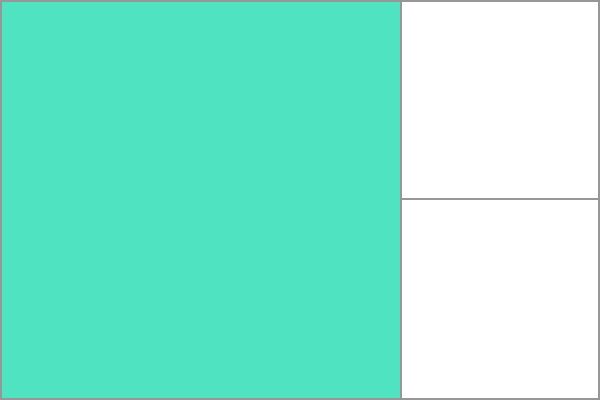
grid-template-areasСвойство CSS определяет именованные области сетки, устанавливая ячейки в сетке и присваивая им имена.
/* Keyword value */
grid-template-areas: none; /* <string> values */
grid-template-areas: "a b";
grid-template-areas:
  "a b b"
  "a c d"; /* Global values */
grid-template-areas: inherit;
grid-template-areas: initial;
grid-template-areas: revert;
grid-template-areas: revert-layer;
grid-template-areas: unset;
```

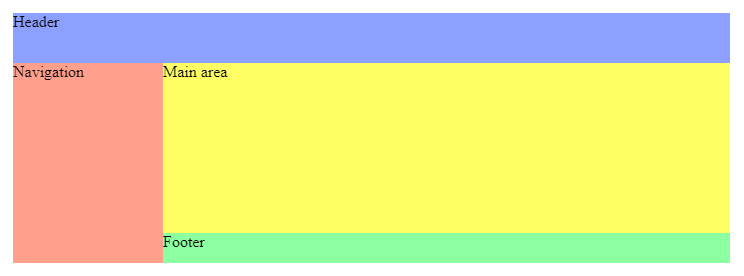
Пример

<section id="page">
  <header>Header</header>
  <nav>Navigation</nav>
  <main>Main area</main>
  <footer>Footer</footer>
</section>
```
CSS
#page {
  display: grid;
  width: 100%;
  height: 250px;
  grid-template-areas:
    "head head"
    "nav  main"
    "nav  foot";
  grid-template-rows: 50px 1fr 30px;
  grid-template-columns: 150px 1fr;
}
#page > header {
  grid-area: head;
  background-color: #8ca0ff;
}
#page > nav {
  grid-area: nav;
  background-color: #ffa08c;
}
#page > main {
  grid-area: main;
  background-color: #ffff64;
}
#page > footer {
  grid-area: foot;
  background-color: #8cffa0;
}
```
Зазоры (Gutters)
.wrapper {
   display: grid;
   grid-template-columns: repeat(3, 1fr);
   grid-column-gap: 10px;
   grid-row-gap: 1em;
}

<div class="wrapper">
   <div>One</div>
   <div>Two</div>
   <div>Three</div>
   <div>Four</div>
   <div>Five</div>
</div>Вложенные гриды
<div class="wrapper">
   <div class="box box1">
       <div class="nested">a</div>
       <div class="nested">b</div>
       <div class="nested">c</div>
    </div>
    <div class="box box2">Two</div>
    <div class="box box3">Three</div>
    <div class="box box4">Four</div>
    <div class="box box5">Five</div>
</div>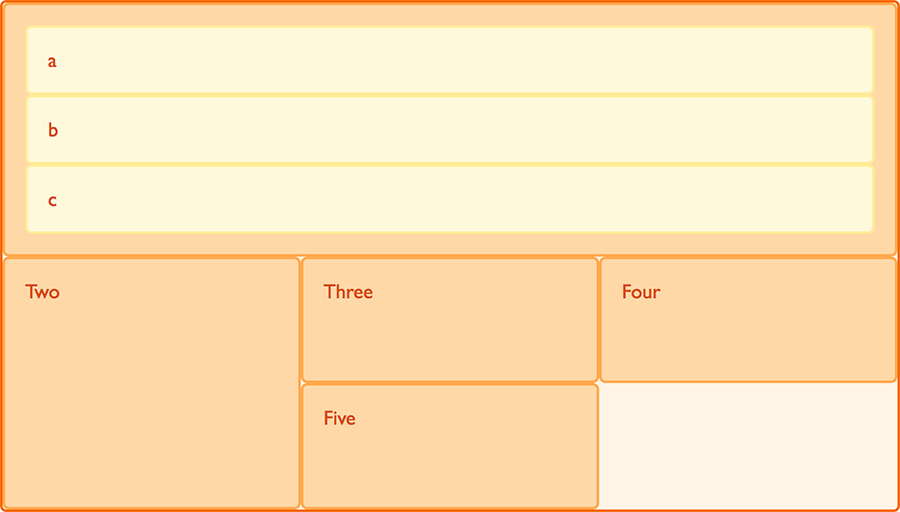
.box1 {
   grid-column-start: 1;
   grid-column-end: 4;
   grid-row-start: 1;
   grid-row-end: 3;
   display: grid;
   grid-template-columns: repeat(3, 1fr);
}Подгрид (Subgrid)
.box1 {
   grid-column-start: 1;
   grid-column-end: 4;
   grid-row-start: 1;
   grid-row-end: 3;
   display: grid;
   grid-template-columns: subgrid;
}
Размещение элементов с помощью z-index
<div class="wrapper">
   <div class="box box1">One</div>
   <div class="box box2">Two</div>
   <div class="box box3">Three</div>
   <div class="box box4">Four</div>
   <div class="box box5">Five</div>
</div> Copy to Clipboard
```
.wrapper {
   display: grid;
   grid-template-columns: repeat(3, 1fr);
   grid-auto-rows: 100px;
}
.box1 {
   grid-column-start: 1;
   grid-column-end: 4;
   grid-row-start: 1;
   grid-row-end: 3;
}
.box2 {
   grid-column-start: 1;
   grid-row-start: 2;
   grid-row-end: 4;
}.wrapper {
display: grid;
grid-template-columns: repeat(3, 1fr);
grid-auto-rows: 100px;
}
.box1 {
grid-column-start: 1;
grid-column-end: 4;
grid-row-start: 1;
grid-row-end: 3;
z-index: 2;
}
.box2 {
grid-column-start: 1;
grid-row-start: 2;
grid-row-end: 4;
z-index: 1;
}